01

📹

Riverside 収録マニュアル

HOST ホスト用

ちょいムズ本|プロが惚れたこの一冊
02
OVERVIEW

ホストの役割と収録の流れ

紫色のステップはホスト専用の操作です

🔗

Step 1

プロジェクト作成
& URL送付

🔧

Step 2

事前準備

🎬

Step 3

録画開始 + 拍手
+ トリガーワード

🎙️

Step 4

収録

⏹️

Step 5

トリガーワード
+ 録画停止

⚠️

Step 6

アップロード完了
まで待機

📁

Step 7

DL & アップロード

03
STEP 1a ー ホスト専用

スタジオを作成する

1. ログイン
Riverside にログインして、プロジェクト画面を開きます。
Riversideプロジェクト画面
2. プロジェクト作成
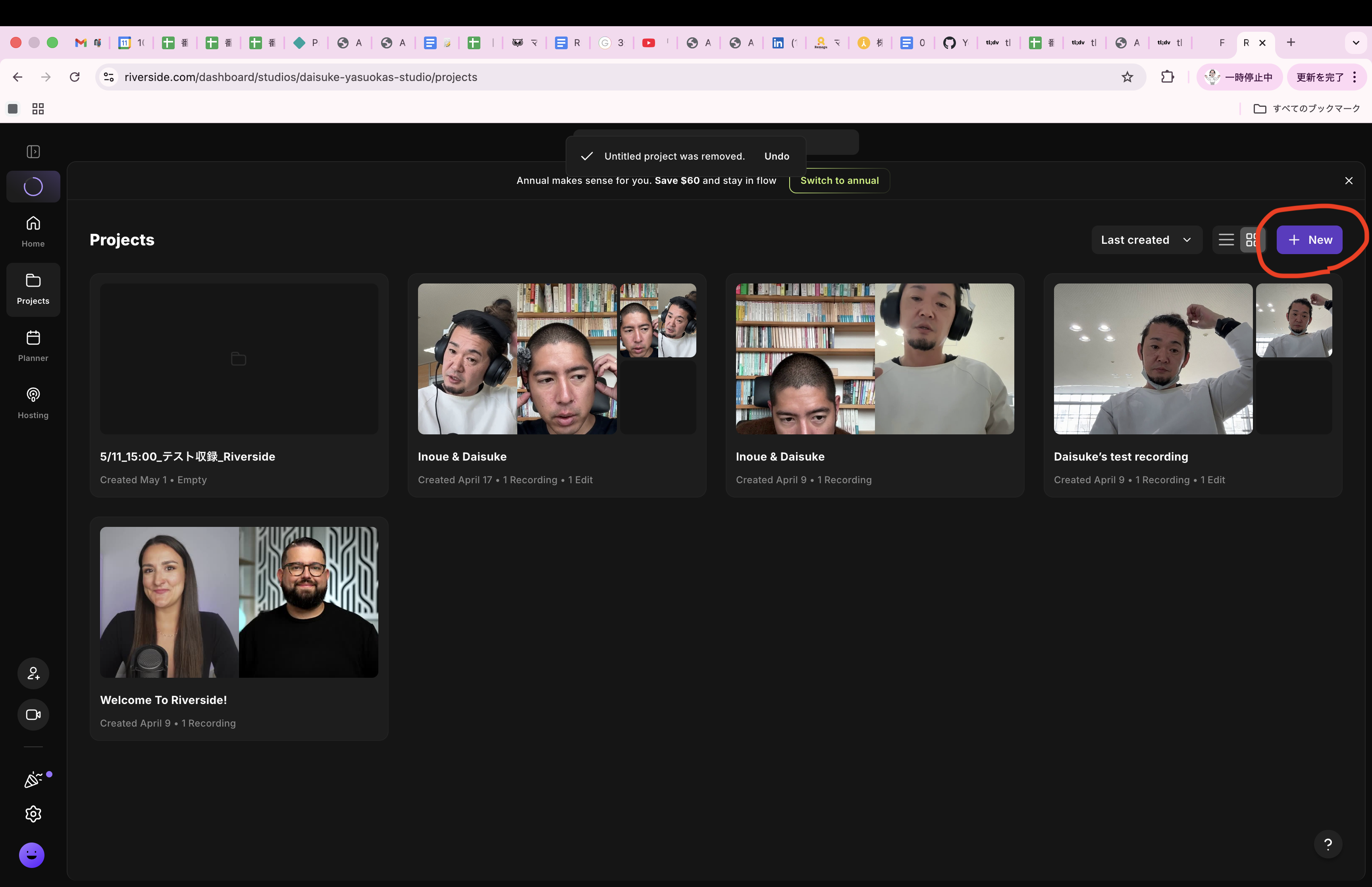
左メニューの 「Projects」 を開き、右上の 「+ New」 をクリックします。
Projects画面の+Newボタン
3. タイトル入力
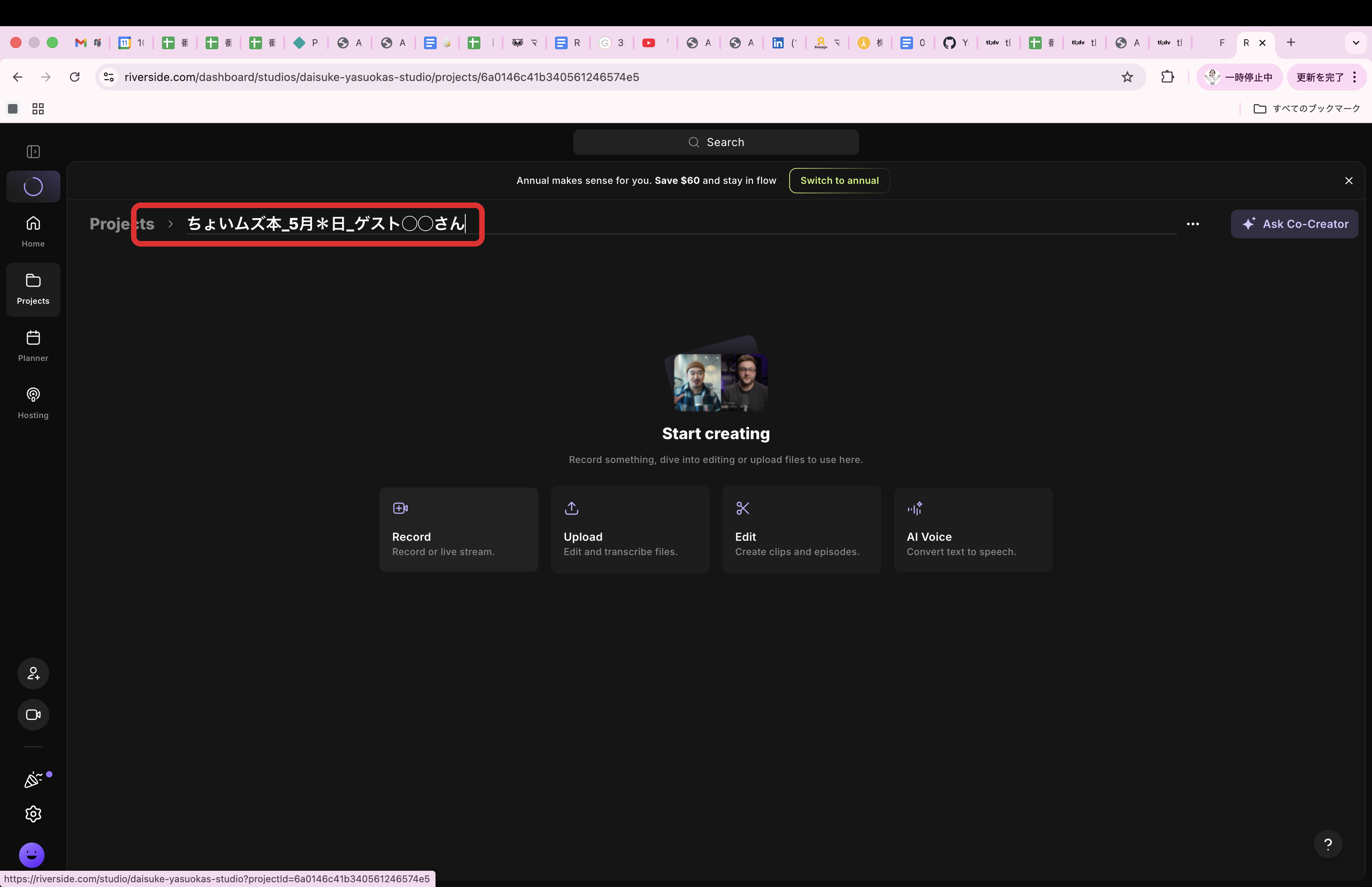
プロジェクト名を入力します。
命名ルール:「ちょいムズ本_○月○日_ゲスト〇〇さん」
プロジェクト名入力例
4. 機材チェック → 入室
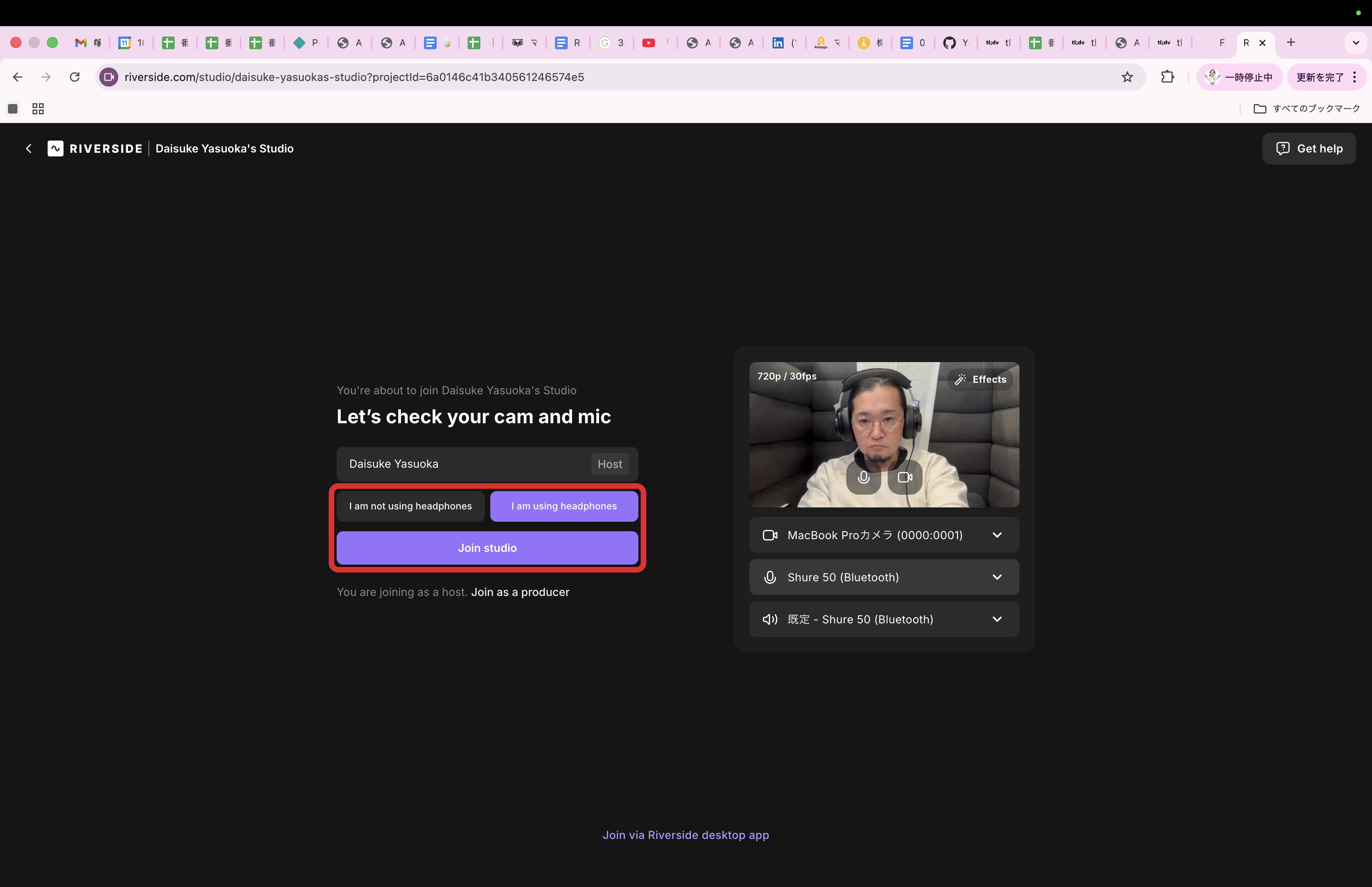
カメラ・マイクを確認し、ヘッドホン使用を選択して 「Join studio」 をクリックします。
カメラ・マイク確認画面
04
STEP 1b ー ホスト専用

ゲストに招待リンクを送る

5. 招待リンクをコピー
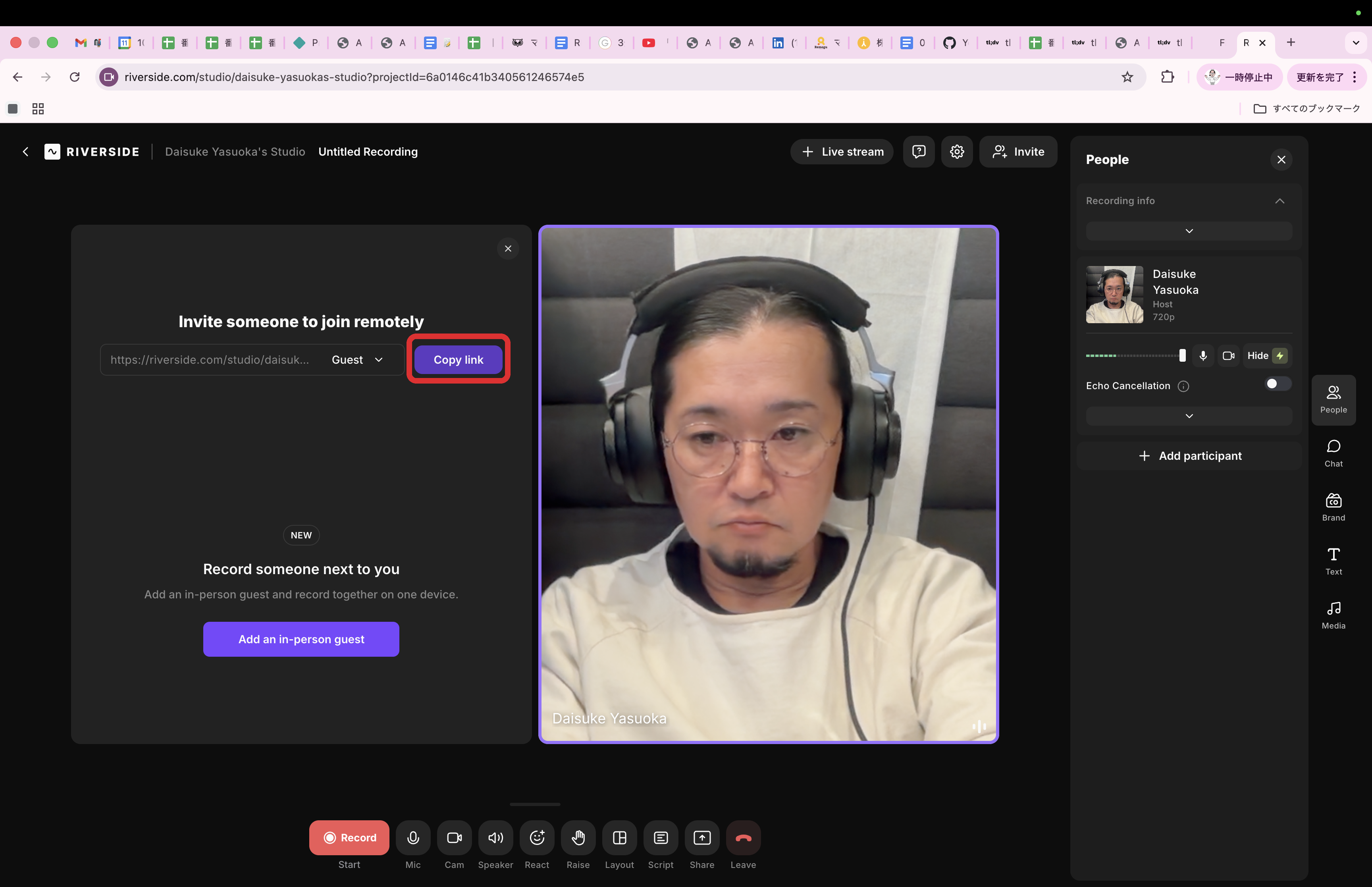
スタジオに入室すると左側に招待パネルが表示されます。
「Copy link」 をクリックしてリンクをコピーします。
招待リンクのコピー画面
6. ゲストにリンクを送付
コピーしたリンクをゲストに送ります。
メール・Slack・LINEなど、ゲストが事前に確認できる方法で。
収録の前日までにリンクを送っておくと、ゲストが事前準備できます。
05
STEP 2

事前準備(収録30分前)

🎧

必須

イヤホン or
ヘッドホン

🌐

推奨

有線LAN接続

🤫

必須

静かな環境

06
STEP 3 ー 最重要

録画開始 → 拍手 → トリガーワードで本編スタート

映像の同期と本編の開始点を決める手順です。必ず実施してください。

  1. 全員の入室を確認し 「録画開始」ボタン を押す
  2. 「せーの」 と声をかける
  3. ゲストと2人同時に拍手を1回 👏 カメラに映る位置で、はっきりと手を叩く(映像同期の基準点になります)
  4. 拍手のあと3秒程度は無言で待つ 拍手とトリガーワードの間隔を空けるため
  5. トリガーワードを言って本編スタート
「よろしくお願いします」
録画開始ボタン 「せーの」 👏 パン! 3秒沈黙 「よろしくお願いします」 本編スタート
トリガーワードの役割:
完成動画は「よろしくお願いします」の直前から始まります
この言葉を自動検出して、本編の開始点を決定しています。
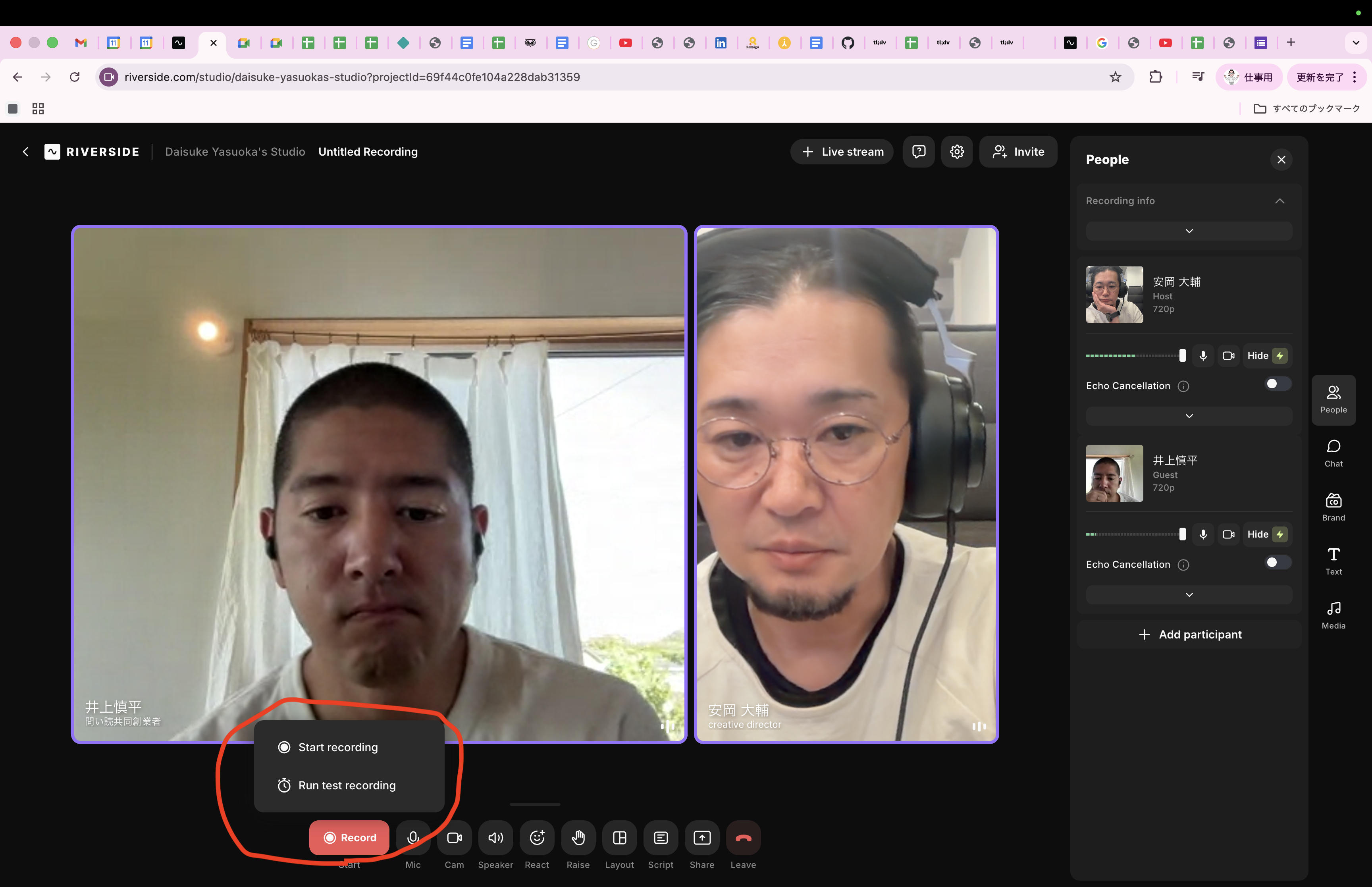
録画開始ボタン
画面左下の赤い 「Record」 ボタンをクリックし、「Start recording」 を選択します。
録画開始ボタンの位置
注意:拍手の前後に大きな物音を立てないでください。誤検出の原因になります。
拍手から 3分以内 にトリガーワードを言ってください。
07
STEP 4

収録中の注意事項

08
STEP 5 ー 最重要・ホスト必須

収録を終了する(トリガーワード)

アウトロBGMの自動挿入と綺麗なエンディングに必要です

  1. 番組の締めコメントを言い切る 「今日はありがとうございました」「〇〇な視点が面白かったです」など
  2. 5秒間、沈黙 この沈黙がBGMの余韻区間になります
  3. トリガーワードを言う
  4. 録画停止ボタンを押す
「これで、ポッドキャスト
ちょいムズ本を終わります」
締めコメント 5秒沈黙 トリガーワード 録画停止
なぜ5秒の沈黙が必要?
BGMは締めコメントの途中から自動でフェードインします。
5秒間の沈黙を設けることで、BGMだけが聞こえる余韻が生まれ、プロフェッショナルなエンディングになります。
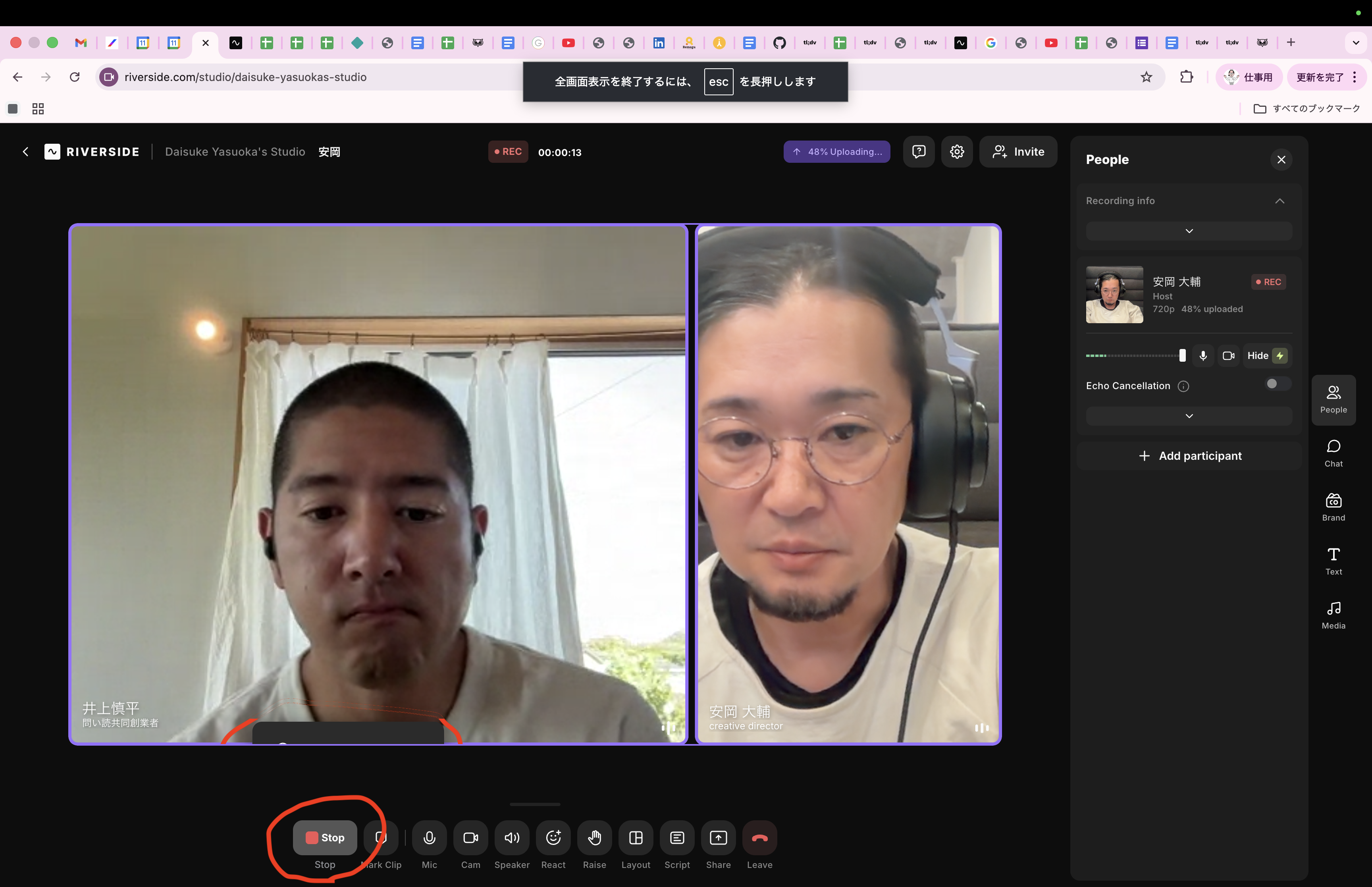
録画停止ボタン
左下の赤い 「Stop」 ボタンをクリックして録画を停止します。
録画停止ボタンの位置
トリガーワードを言い忘れるとアウトロBGMが自動で入りません。
トリガーワードは視聴者には聞こえません(自動でカットされます)。
09
STEP 6 ー 全員必須

録画停止後:アップロード完了まで退席禁止

⚠️ ホストもゲストも、アップロードが
100% になるまで絶対にブラウザを閉じないでください

録画データはパソコンからRiversideサーバーに転送されます。
途中で閉じると収録データが失われ、撮り直しになります。
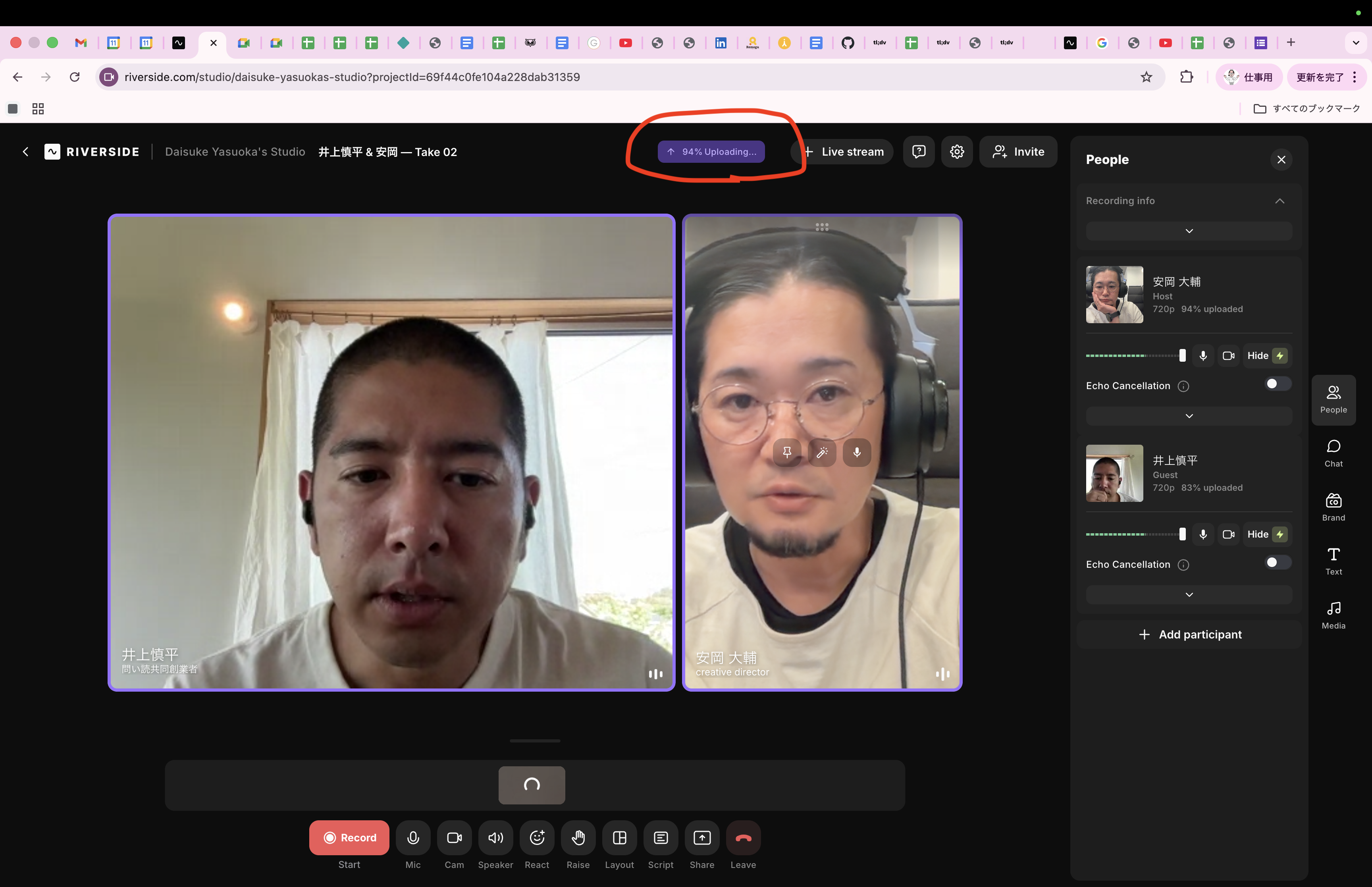
アップロード進捗の確認場所
ヘッダーバーに 「xx% Uploading...」 と紫色で表示されます。100%になるまで待機してください。
アップロード進捗の表示
ホストがやること:
・録画停止後、ゲストに「アップロードが終わるまでブラウザを閉じないでください」と声をかける
・自分のアップロードも完了するまで待つ
・全員のアップロード完了を確認してから退室する
目安:アップロードは通常1〜5分程度で完了します。
回線速度によってはもう少しかかる場合があります。
10
STEP 7 ー ホスト専用

ダウンロード → Google Drive にアップロード

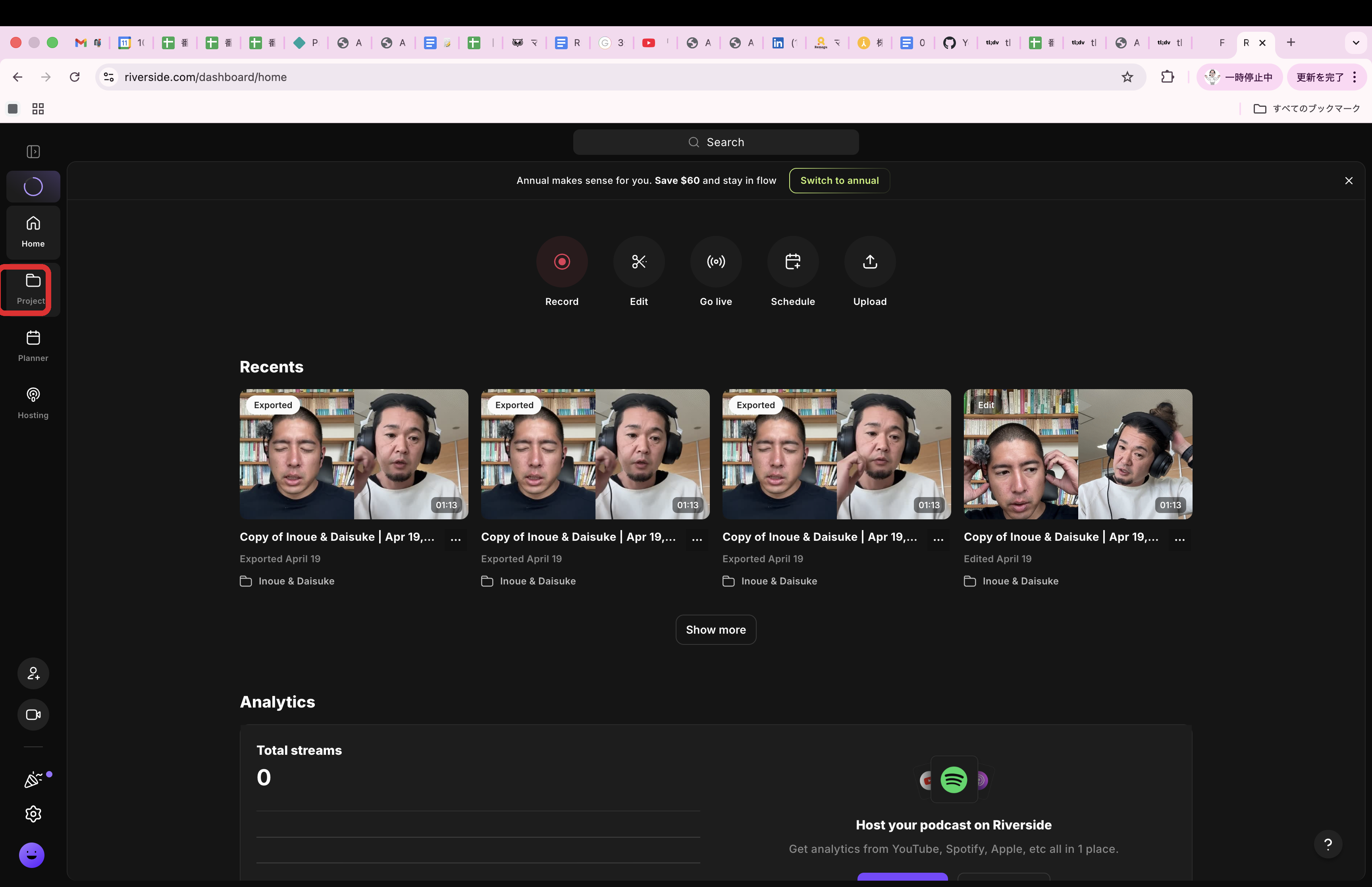
  1. Riverside 管理画面から今回の収録を開く
  2. 各話者の映像を Separate Tracks(個別トラック)個別にダウンロード する Combined(結合済み)は使いません
  3. 以下のルールで ファイル名を変更 する
  4. Google Drive の指定フォルダにアップロードする
  5. 管理者(安岡)に 「アップ完了しました」 と連絡する
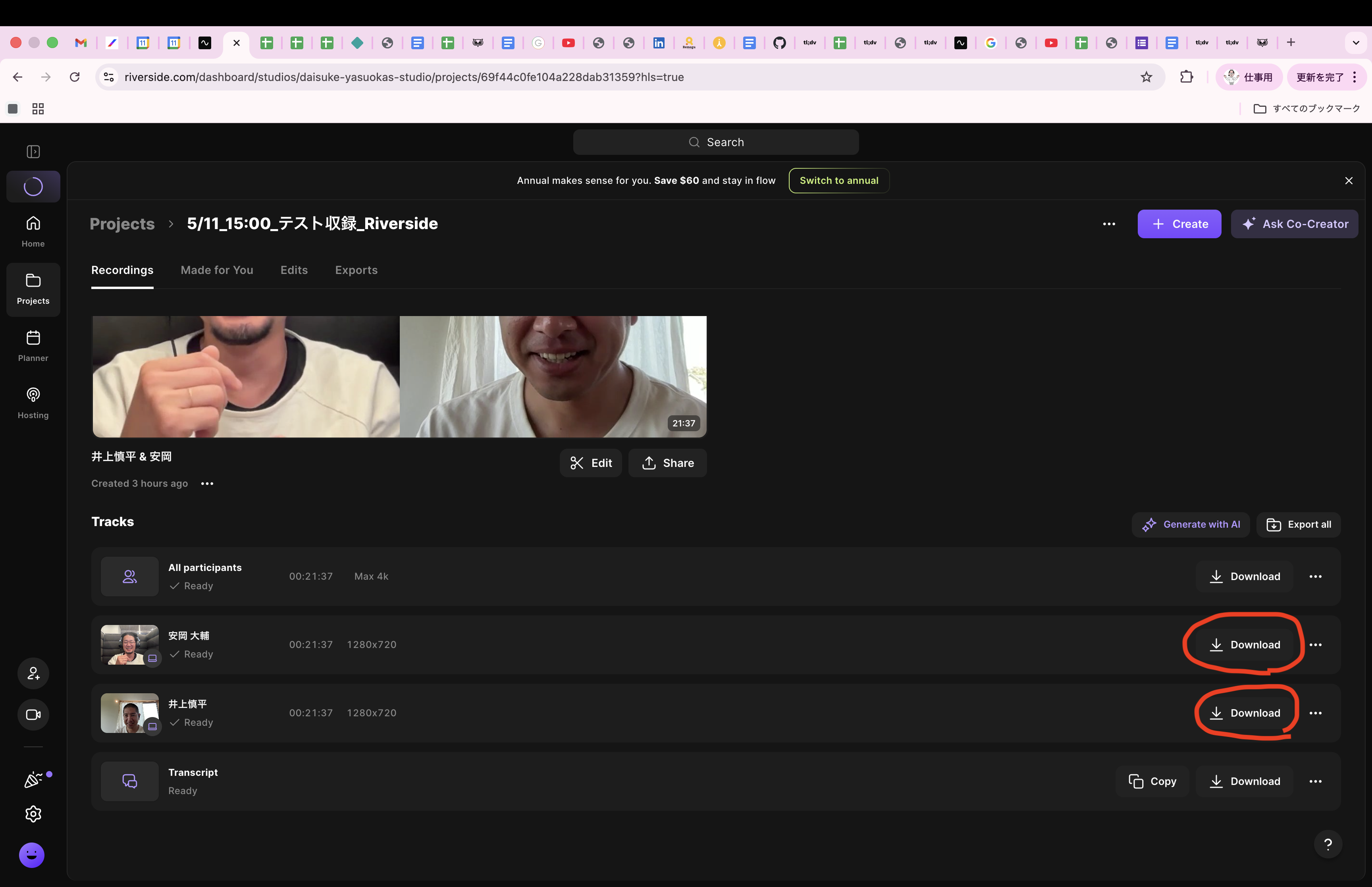
ダウンロード画面
各話者の 「Download」 ボタンを個別にクリックしてダウンロードします。
Separate Tracksのダウンロード画面
話者リネーム後のファイル名
ホスト(岩佐さん)speaker_a.mp4
ゲストspeaker_b.mp4
ホスト = a、ゲスト = b です。逆にすると編集が正しく行われません。
📂 マイドライブ
  📂 toi-doku_podcast
    📂 input
      📄 speaker_a.mp4 ← ホスト
      📄 speaker_b.mp4 ← ゲスト
11
FAQ

よくある質問(ホスト向け)

Q. ダウンロード時の形式はどれを選べばいいですか?
各話者の映像を Separate Tracks(個別トラック) で、MP4形式でダウンロードしてください。Combined(結合済み)は使いません。
Q. 拍手を忘れて収録を始めてしまいました
一度録画を止めてやり直すか、そのまま続けてプロデューサー(安岡)に連絡してください。手動での同期調整が必要になります。
Q. 「よろしくお願いします」を言い忘れて本編を始めてしまいました
本編の開始点が自動検出できないため、拍手の3秒後から本編が始まります(フォールバック処理)。大きな問題にはなりませんが、できるだけ言うようにしてください。
Q. 終了のトリガーワードを言い忘れました
アウトロBGMが自動挿入されません。プロデューサーに連絡してください。手動で対応します。
Q. ゲストの映像が真っ黒でダウンロードされました
ゲスト側のアップロードが完了していない可能性があります。Riversideの管理画面で各トラックのステータスを確認し、「Processing」中であれば完了を待ってから再ダウンロードしてください。
Q. ファイル名を間違えてアップロードしてしまいました
Google Drive上でファイル名を修正すればOKです。必ず speaker_a.mp4(ホスト)/ speaker_b.mp4(ゲスト) になっていることを確認してください。
12

ホストのチェックリスト

🔗

収録前

スタジオ作成
ゲストにURL送付

👏

収録開始

録画開始ボタン
「せーの」で拍手
3秒待つ
「よろしくお願いします」

🎤

収録終了

締めコメント
→ 5秒沈黙
→ トリガーワード

⚠️

停止直後

ゲストに声かけ
アップロード100%
まで全員待機

📁

収録後

DL → リネーム
→ Google Drive
にアップロード

ご不明な点は管理者(安岡)までお気軽にお問い合わせください